02 / 用途
最適合
-
01
愛開玩笑的人
不碰他的檔案、不用安裝,安全地嚇到家人朋友。
-
02
短影音創作者
直接用的「電腦壞掉」反應 B-roll,不必開 After Effects。
-
03
電影、舞台道具
當你需要鏡頭上看起來合格的螢幕道具,而你只剩一分鐘而不是一星期。
-
04
IT 培訓講師
寫實的故障畫面,用在「若是發生了…你會怎麼做」的工作坊。
03 / 怎麼使用
怎麼使用
Three steps. One panel. Done in under a minute.
-
01 / 03
挑場景
藍當機、黑當機、破螢幕、雜訊、Win10/11 更新——選最有效的。
-
02 / 03
全螢幕後離開
離開房間前先確認畫面已經鋪滿整個螢幕。
-
03 / 03
一鍵離開
要揭曉惡作劇時,點任意處或按 Esc 即可。
04 / 最適合
不傷人的整人畫面
PRANK 惡作劇
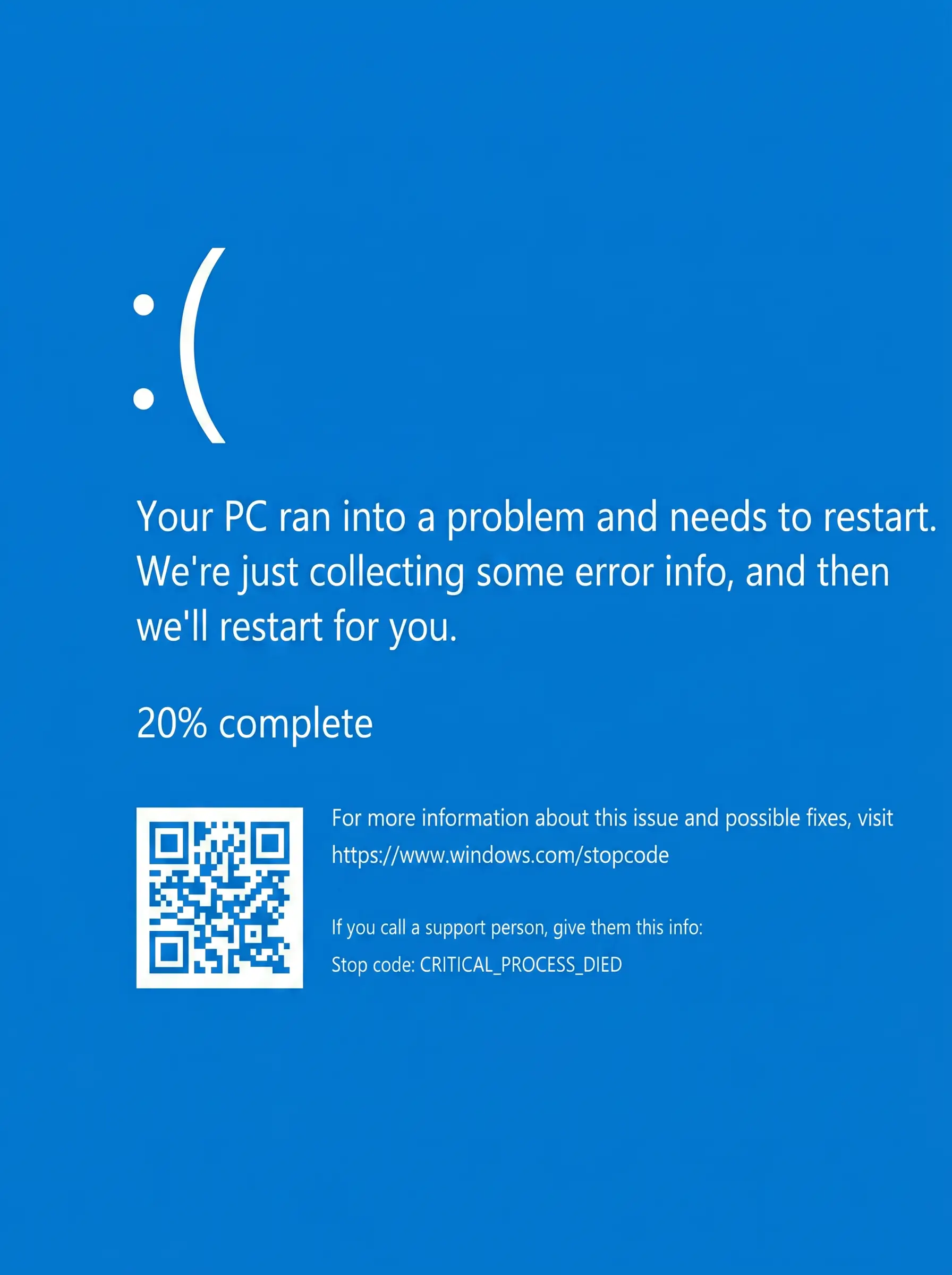
藍色當機畫面 (BSOD)
像素級重現的 Windows 藍當機。離開朋友筆電前先打開。點任意處可離開——這個就先別告訴他們。
PRANK 惡作劇
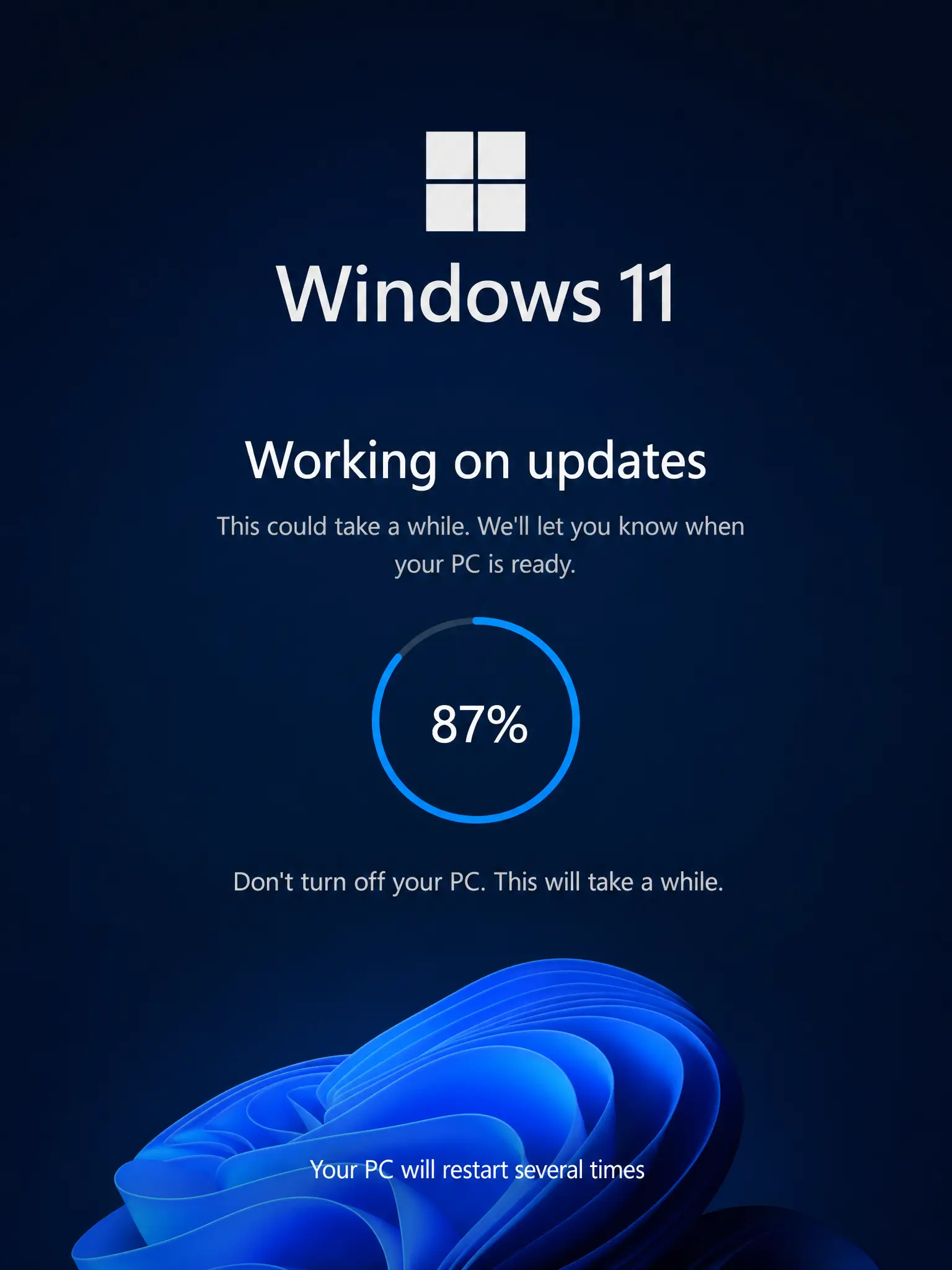
Windows 11 假更新
更乾淨、有圓角的 Windows 11 更新畫面。百分比一樣慢,只是恐慌變得更現代。
PRANK 惡作劇
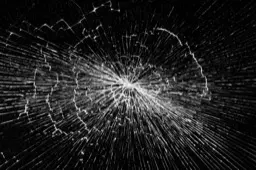
破裂螢幕
看起來像真的裂痕,直接畫在玻璃上。適合做短影片、合成照,或一個有點壞的愚人節玩笑。
PRANK 惡作劇
雜訊(白噪)畫面
閃爍的雜訊畫面,可選擇要不要音效。重現老電視的雪花、填補拍片現場的寂靜,或玩個最復古的小玩笑。
PRANK 惡作劇
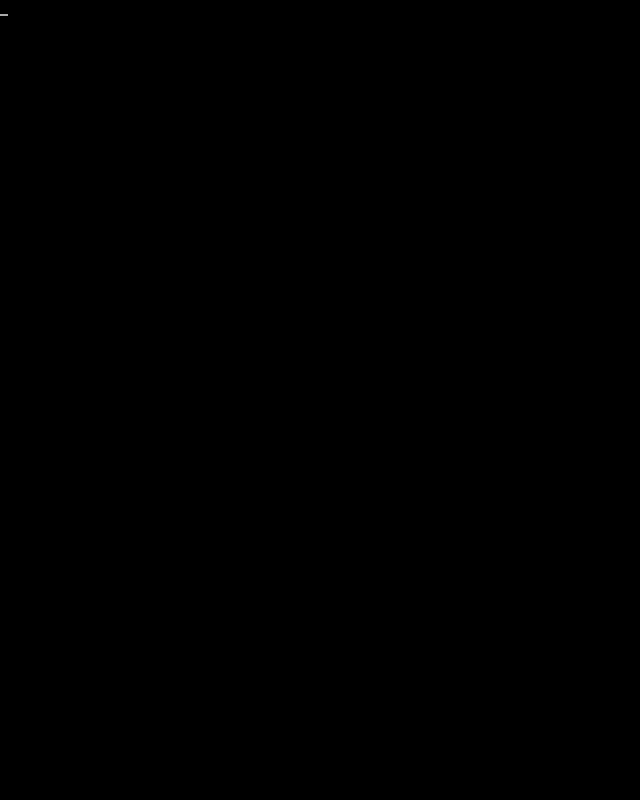
黑色當機畫面
BSOD 的新親戚,更讓人摸不著頭緒。幾乎沒有文字,只有閃爍的游標——最適合那短短一瞬不安的沉默。
PRANK 惡作劇
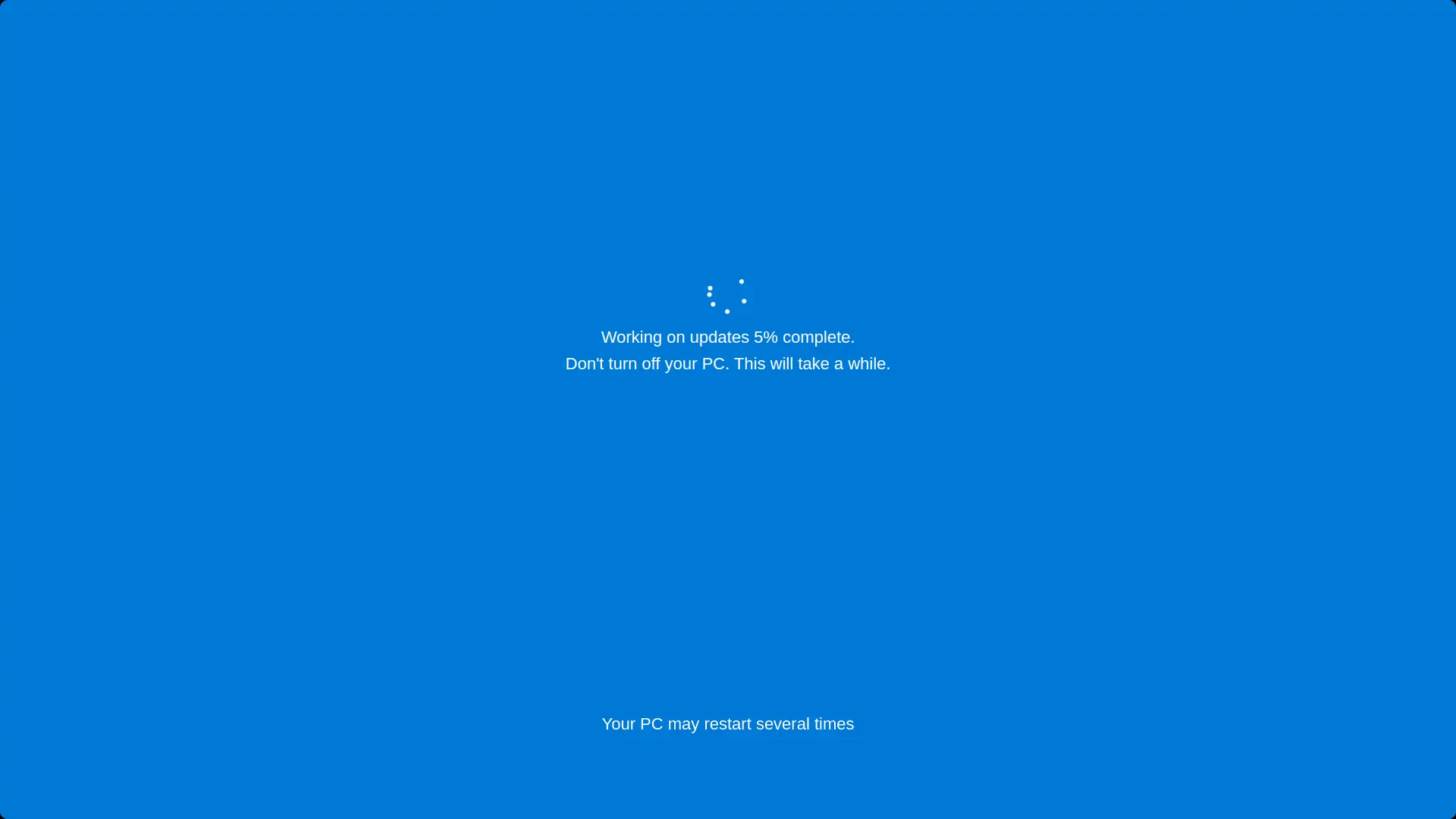
Windows 10 假更新
像素級重現的 Windows 10 更新畫面,百分比慢慢爬。在別人去喝咖啡前打開效果最好。
05 / 用途